Cách Đăng Bài Lên Google Maps Business Cho Người Mới
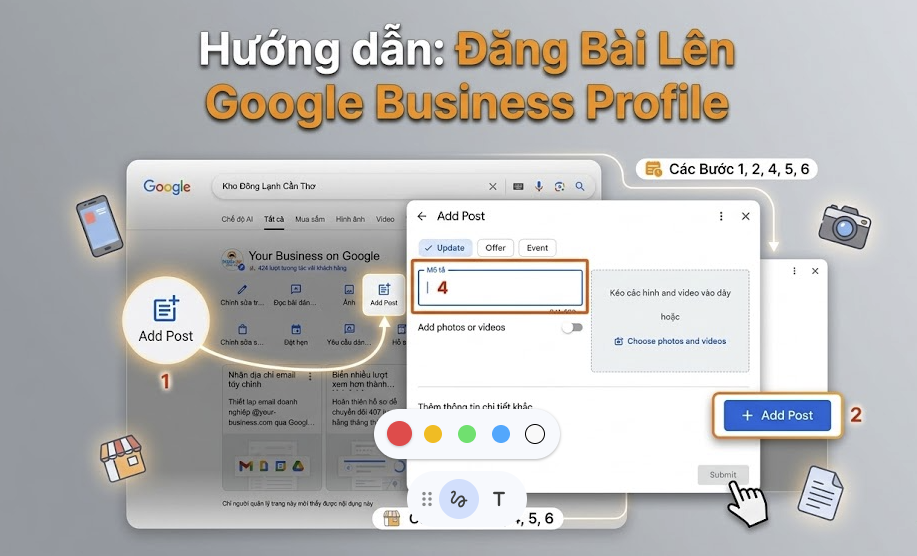
Đăng bài thường xuyên trên Google Maps Business giúp khách hàng dễ dàng cập nhật tin mới, chương trình khuyến mãi và hoạt động của doanh nghiệp khi tìm kiếm trên Google. Nếu bạn mới quản lý hồ sơ doanh nghiệp và chưa biết bắt đầu từ đâu, hãy làm theo hướng dẫn dưới đây để biết cách đăng bài lên Google Maps Business qua 6 bước đơn giản nhé!
- 1. Mở Google và đăng nhập
- 2. Tìm mục “Thêm bài đăng”
- 3. Soạn nội dung bài đăng
- 4. Hẹn giờ đăng nếu muốn
- 5. Xem lại và đăng bài
- 6. Kiểm tra xem bài đăng đã hiển thị chưa
- Một vài mẹo nhỏ giúp bài đăng Google Maps Business hiệu quả hơn
- Những điều cần tránh khi đăng bài lên Google Maps Business
- Kết luận
- Cần hỗ trợ quản lý và tối ưu Google Business Profile?
- Đọc tiếp theo nhu cầu của bạn
1. Mở Google và đăng nhập
Đầu tiên, mở trình duyệt và truy cập Google Business Profile. Sau đó, đăng nhập bằng tài khoản Gmail đã dùng để đăng ký hoặc quản lý hồ sơ doanh nghiệp.
Khi đăng nhập thành công, bạn có thể tìm tên doanh nghiệp trên Google Search hoặc truy cập giao diện quản lý hồ sơ. Nếu quản lý nhiều địa điểm, hãy chọn đúng doanh nghiệp mà bạn muốn đăng bài để tránh nhầm lẫn thông tin giữa các chi nhánh.

2. Tìm mục “Thêm bài đăng”
Sau khi vào giao diện quản lý, tìm mục “Thêm bài đăng” hoặc “Bài đăng”. Tên gọi và vị trí hiển thị có thể thay đổi tùy giao diện Google tại thời điểm bạn sử dụng.
Thông thường, bạn sẽ gặp ba loại bài đăng phổ biến:
Cập nhật: Dùng để thông báo tin mới, giới thiệu sản phẩm, cập nhật hoạt động hoặc lịch nghỉ lễ.
Ưu đãi: Phù hợp với chương trình giảm giá, khuyến mãi hoặc ưu đãi có thời hạn.
Sự kiện: Dùng để thông báo khai trương, chương trình tri ân, hội thảo hoặc sự kiện của doanh nghiệp.
Ví dụ, nếu kho vừa nhập lô hàng mới, bạn có thể chọn loại Cập nhật để giới thiệu sản phẩm. Nếu cửa hàng đang có chương trình giảm giá, hãy chọn Ưu đãi và cung cấp thời gian áp dụng rõ ràng.
Chọn đúng loại bài sẽ giúp khách hàng hiểu nhanh nội dung bạn muốn truyền tải.

3. Soạn nội dung bài đăng
Đây là bước quan trọng trong quá trình đăng bài lên Google Maps Business. Nội dung cần ngắn gọn, dễ hiểu và cung cấp thông tin thực sự hữu ích cho khách hàng.
Khi soạn bài, bạn nên chú ý những yếu tố sau:
Tiêu đề hoặc phần mở đầu: Nêu rõ thông tin chính để người đọc nhanh chóng nhận biết nội dung.
Phần mô tả: Trình bày tự nhiên, làm rõ sản phẩm, dịch vụ hoặc chương trình đang giới thiệu.
Hình ảnh hoặc video: Ưu tiên hình ảnh thực tế của sản phẩm, cửa hàng, kho hàng hoặc hoạt động của nhân viên.
Nút hành động: Chọn nút phù hợp với mục tiêu bài đăng và các tùy chọn Google cung cấp, chẳng hạn Tìm hiểu thêm hoặc Đặt hàng nếu khả dụng.
Bạn có thể sử dụng biểu tượng như 🧊❄️
để làm nội dung sinh động hơn nếu phù hợp với ngành hàng. Tuy nhiên, không nên lạm dụng biểu tượng hoặc viết quá nhiều câu quảng cáo mà thiếu thông tin cụ thể.
Ví dụ với doanh nghiệp kinh doanh kho đông lạnh:
“Kho vừa cập nhật thêm thông tin về các mặt hàng đang cung cấp. Khách hàng có thể liên hệ để tìm hiểu sản phẩm, tình trạng hàng hóa và thông tin giao nhận. Chúng tôi luôn chú trọng quy trình bảo quản và đóng gói phù hợp với từng loại hàng.”
Nội dung thực tế cần được điều chỉnh theo hàng hóa và hoạt động của doanh nghiệp, không sử dụng thông tin chưa được xác nhận.

4. Hẹn giờ đăng nếu muốn
Nếu chưa muốn xuất bản ngay, bạn có thể kiểm tra xem giao diện quản lý có hỗ trợ tính năng lên lịch hay không. Nếu có, hãy chọn ngày giờ phù hợp với kế hoạch truyền thông của doanh nghiệp.
Chẳng hạn, nếu chương trình ưu đãi bắt đầu vào sáng thứ Bảy, bạn có thể chuẩn bị nội dung trước và thiết lập lịch đăng theo tính năng hiện có.
Nếu không thấy tùy chọn lên lịch, bạn có thể lưu nội dung đã chuẩn bị và đăng thủ công vào thời điểm mong muốn. Không nên mặc định tính năng này luôn có sẵn trên mọi giao diện hoặc công cụ quản lý.
5. Xem lại và đăng bài
Trước khi xuất bản, hãy kiểm tra lại toàn bộ nội dung để hạn chế sai sót.
Thông tin sản phẩm, dịch vụ và chương trình có chính xác không?
Nội dung có lỗi chính tả hoặc câu văn khó hiểu không?
Hình ảnh có rõ nét và phù hợp với nội dung không?
Nút hành động và đường dẫn có hoạt động không?
Bạn đã chọn đúng hồ sơ doanh nghiệp chưa?
Sau khi kiểm tra, nhấn “Đăng” hoặc xác nhận lịch đăng nếu giao diện có hỗ trợ.
Bài đăng có thể cần thời gian xử lý hoặc kiểm tra trước khi hiển thị công khai. Vì vậy, bạn nên kiểm tra trạng thái sau khi gửi thay vì cho rằng bài đã xuất hiện ngay lập tức.
6. Kiểm tra xem bài đăng đã hiển thị chưa
Sau khi đăng, quay lại mục Bài đăng trong giao diện quản lý Google Business Profile để kiểm tra trạng thái. Nếu bài đã được xuất bản, hãy mở hồ sơ doanh nghiệp trên Google Search hoặc Google Maps để xem cách nội dung hiển thị.
Nếu chưa thấy bài đăng, hãy kiểm tra xem nội dung đang chờ xử lý, không được phê duyệt hay đã xuất bản. Khi có thông báo liên quan đến chính sách, bạn nên đọc kỹ lý do và điều chỉnh nếu cần.
Bạn cũng nên mở thử hình ảnh, đường dẫn và thông tin trong bài để bảo đảm mọi thứ chính xác. Việc tìm kiếm tên doanh nghiệp không phải lúc nào cũng khiến bài đăng xuất hiện ngay ở vị trí dễ thấy, vì cách hiển thị có thể thay đổi theo giao diện và truy vấn.
Một vài mẹo nhỏ giúp bài đăng Google Maps Business hiệu quả hơn
Sau khi biết cách đăng bài lên Google Maps Business, bạn có thể áp dụng thêm những mẹo sau để duy trì thông tin cập nhật cho khách hàng.
Duy trì lịch đăng phù hợp: Có thể bắt đầu với 1–2 bài mỗi tuần nếu doanh nghiệp có thông tin mới để chia sẻ. Đây là gợi ý vận hành, không phải tần suất bắt buộc của Google.
Ưu tiên ảnh thực tế: Ảnh sản phẩm, kho hàng, cửa hàng hoặc hoạt động phục vụ khách hàng giúp nội dung cụ thể và dễ tạo niềm tin hơn.
Đa dạng hóa nội dung: Luân phiên đăng tin mới, giới thiệu sản phẩm, cập nhật giờ hoạt động và chương trình ưu đãi thay vì lặp lại cùng một thông điệp.
Cập nhật thông tin kịp thời: Nếu có thay đổi về lịch làm việc hoặc chương trình khuyến mãi, hãy chỉnh sửa thông tin liên quan để tránh gây nhầm lẫn.
Theo dõi phản hồi của khách hàng: Kiểm tra các kênh liên hệ và phản hồi phù hợp khi khách hàng cần thêm thông tin.
Không cần đăng bài chỉ để tăng số lượng. Mỗi bài nên có mục đích rõ ràng và giúp khách hàng hiểu thêm về doanh nghiệp.
Những điều cần tránh khi đăng bài lên Google Maps Business
Để hạn chế bài đăng bị từ chối hoặc gây hiểu nhầm, bạn nên lưu ý:
Không đăng nội dung vi phạm chính sách của Google hoặc quảng cáo gây hiểu nhầm.
Không sử dụng hình ảnh không liên quan, hình ảnh không có quyền sử dụng hoặc hình ảnh khiến khách hàng hiểu sai về sản phẩm, dịch vụ.
Không đăng giá, ưu đãi hoặc thời hạn chương trình chưa được xác nhận.
Không lặp đi lặp lại cùng một nội dung mà không bổ sung thông tin hữu ích.
Không mặc định bài đăng sẽ tồn tại vĩnh viễn. Một số bài cập nhật cũ có thể được chuyển sang lưu trữ theo cơ chế của Google; bài ưu đãi và sự kiện có thể hiển thị theo thời gian đã thiết lập.
Nếu phát hiện bài đăng có sai sót, hãy kiểm tra xem giao diện có cho phép chỉnh sửa hay không. Không nên dựa vào một mốc thời gian cố định để quyết định khả năng sửa bài vì tính năng có thể thay đổi.
Kết luận
Nắm được cách đăng bài lên Google Maps Business giúp doanh nghiệp chủ động cập nhật tin mới, giới thiệu sản phẩm và chia sẻ chương trình khuyến mãi với khách hàng. Hãy bắt đầu từ một bài đăng đơn giản, sử dụng hình ảnh thực tế, kiểm tra kỹ nội dung và theo dõi trạng thái sau khi xuất bản.
Duy trì những thông tin rõ ràng, chính xác và hữu ích sẽ giúp hồ sơ doanh nghiệp phục vụ khách hàng tốt hơn khi họ tìm kiếm trên Google.
Cần hỗ trợ quản lý và tối ưu Google Business Profile?
Nếu bạn gặp khó khăn khi đăng bài, cập nhật thông tin hoặc quản lý hồ sơ doanh nghiệp trên Google, Win Media có thể hỗ trợ tư vấn giải pháp phù hợp với nhu cầu thực tế. Bạn cũng có thể tìm hiểu thêm về dịch vụ Google Maps của Win Media để lựa chọn hướng triển khai phù hợp cho doanh nghiệp.
Thông tin liên hệ Win Media
Đơn vị: Công Ty TNHH Công Nghệ Win Media
Địa chỉ: 51 Thép Mới, Phường Bảy Hiền, TP Hồ Chí Minh
Hotline: 0983 60 90 10
Email: [email protected]
Website: https://winmedia.vn/