Xóa Địa Điểm Đã Tạo Trên Google Maps Đúng Cách
Xóa địa điểm đã tạo trên Google Maps là nhu cầu thường gặp khi người dùng thêm nhầm vị trí, tạo địa điểm trùng lặp hoặc muốn xử lý thông tin không còn chính xác trên bản đồ. Tuy nhiên, không phải trường hợp nào cũng có thể xóa trực tiếp bằng một thao tác duy nhất.
Ví dụ, tại TP.HCM, một người dùng có thể vô tình tạo thêm địa điểm cho quán cà phê gần Chợ Bến Thành dù quán đã có hồ sơ. Trong khi đó, chủ cửa hàng tại Bình Thạnh có thể muốn xử lý hồ sơ cũ sau khi ngừng kinh doanh. Mỗi tình huống cần cách giải quyết khác nhau.
Bài viết dưới đây hướng dẫn cách kiểm tra và gửi yêu cầu xử lý địa điểm trên máy tính, điện thoại, đồng thời phân biệt việc gỡ địa điểm khỏi Google Maps với việc gỡ hồ sơ doanh nghiệp khỏi tài khoản quản lý.
- 1. Khi nào cần xóa địa điểm đã tạo trên Google Maps?
- 2. Phân biệt các cách xóa địa điểm trên Google Maps
- 3. Cách xóa địa điểm đã tạo trên Google Maps bằng máy tính
- 4. Cách xóa địa điểm đã tạo trên Google Maps bằng điện thoại
- 5. Cách gỡ hồ sơ doanh nghiệp khỏi tài khoản Google
- 6. Ví dụ thực tế tại TP.HCM: Nên xóa địa điểm hay cập nhật hồ sơ?
- 7. Vì sao đã gửi yêu cầu nhưng địa điểm vẫn còn trên Google Maps?
- 8. Câu hỏi thường gặp về xóa địa điểm đã tạo trên Google Maps
- Kết luận
1. Khi nào cần xóa địa điểm đã tạo trên Google Maps?
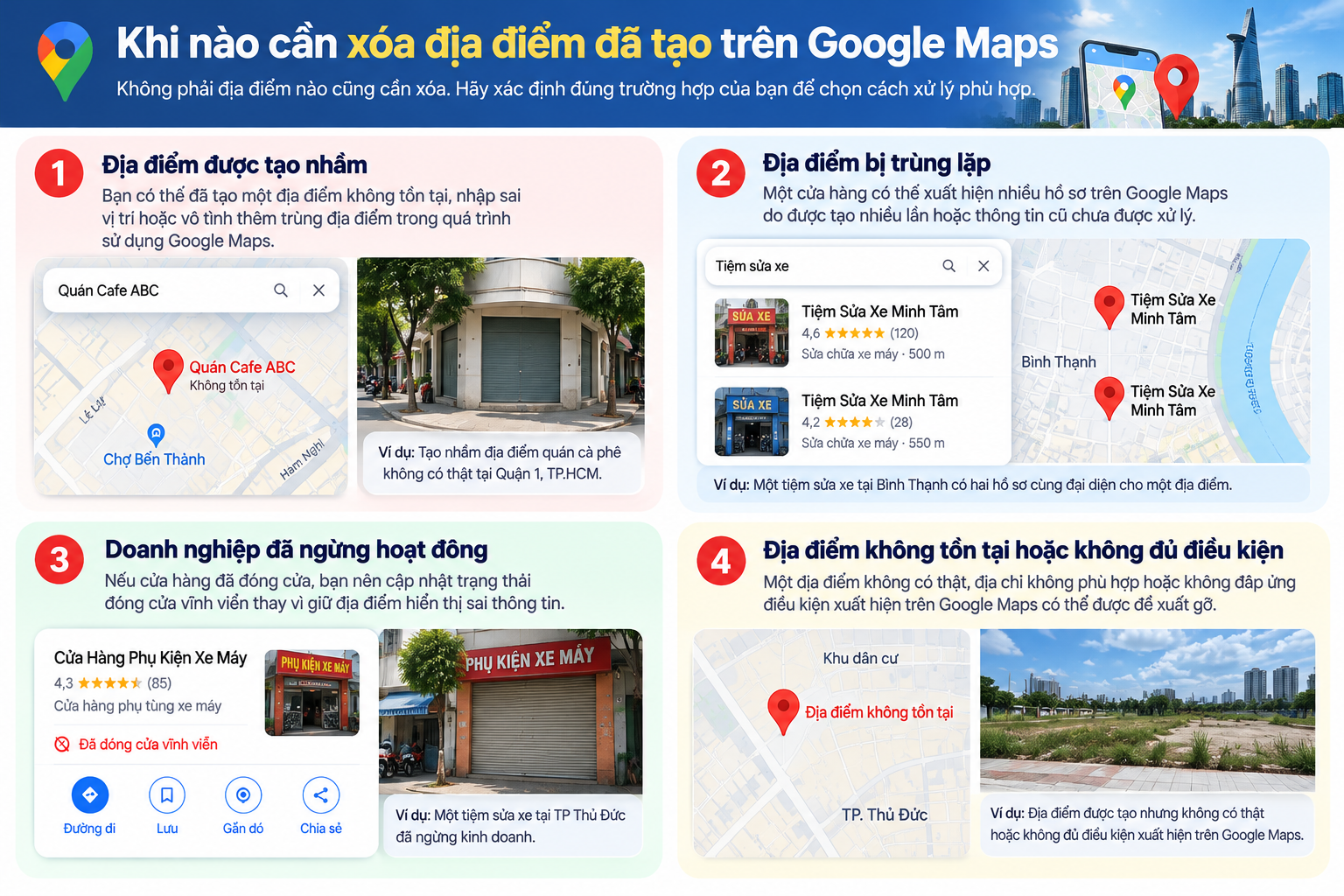
Trước khi thực hiện, bạn nên xác định lý do muốn xóa địa điểm. Việc lựa chọn đúng phương án giúp hạn chế gửi yêu cầu sai hoặc ảnh hưởng đến hồ sơ đang hoạt động.
Địa điểm được tạo nhầm
Bạn có thể đã thêm một địa điểm không tồn tại, nhập sai vị trí hoặc vô tình tạo thêm địa điểm trong quá trình sử dụng Google Maps.
Chẳng hạn, khi tìm một cửa hàng tại Quận 1, TP.HCM, bạn gửi nhầm thông tin tạo địa điểm mới thay vì chỉ lưu địa điểm có sẵn. Nếu địa điểm mới thực sự không tồn tại, bạn có thể gửi đề xuất để Google xem xét gỡ.
Địa điểm bị trùng lặp
Một cửa hàng có thể xuất hiện nhiều hồ sơ trên Google Maps do được tạo nhiều lần hoặc thông tin cũ chưa được xử lý.
Trong trường hợp này, cần xác định hồ sơ nào đại diện cho địa điểm kinh doanh thực tế. Không nên yêu cầu gỡ hồ sơ đang hoạt động chỉ vì hồ sơ đó có ít thông tin hoặc ít đánh giá hơn hồ sơ còn lại.
Doanh nghiệp đã ngừng hoạt động
Nếu cửa hàng đã đóng cửa vĩnh viễn, phương án phù hợp thường là cập nhật trạng thái đóng cửa thay vì cố gắng xóa mọi dấu vết của địa điểm.
Ví dụ, một tiệm sửa xe tại TP Thủ Đức không còn kinh doanh nhưng vẫn xuất hiện trên bản đồ. Việc cập nhật trạng thái giúp người tìm kiếm biết rằng địa điểm không còn hoạt động.
Địa điểm không tồn tại hoặc không đủ điều kiện xuất hiện
Nếu địa điểm không có thật, thông tin sai lệch hoặc không đáp ứng điều kiện xuất hiện trên Google Maps, bạn có thể gửi đề xuất xử lý dựa trên tình trạng thực tế.
Không nên báo cáo một doanh nghiệp đang hoạt động hợp lệ chỉ vì muốn địa điểm đó biến mất khỏi kết quả tìm kiếm.
2. Phân biệt các cách xóa địa điểm trên Google Maps
Trước khi thao tác, hãy xác định trường hợp của bạn thuộc nhóm nào.
| Tình huống | Hướng xử lý phù hợp |
|---|---|
| Địa điểm được tạo nhầm và không tồn tại | Gửi đề xuất gỡ địa điểm |
| Hai hồ sơ cùng đại diện cho một địa điểm | Báo cáo hồ sơ trùng lặp |
| Doanh nghiệp đã đóng cửa vĩnh viễn | Cập nhật trạng thái đóng cửa |
| Không muốn tiếp tục quản lý hồ sơ doanh nghiệp | Gỡ hồ sơ khỏi tài khoản theo hướng dẫn của Google |
| Doanh nghiệp chuyển địa chỉ | Kiểm tra khả năng cập nhật hồ sơ hiện tại |
| Địa điểm của người khác không tồn tại | Gửi đề xuất nếu có căn cứ phù hợp |
Lưu ý: Gỡ hồ sơ doanh nghiệp khỏi tài khoản quản lý không đồng nghĩa địa điểm chắc chắn biến mất khỏi Google Maps hoặc Google Search. Google sẽ xem xét các đề xuất gỡ địa điểm trước khi quyết định cập nhật.
3. Cách xóa địa điểm đã tạo trên Google Maps bằng máy tính
Nếu bạn đã tạo nhầm một địa điểm không tồn tại hoặc phát hiện thông tin không phù hợp, có thể gửi đề xuất trực tiếp trên Google Maps.
Bước 1: Mở Google Maps và tìm địa điểm
Truy cập Google Maps trên trình duyệt máy tính. Nhập tên địa điểm vào ô tìm kiếm hoặc chọn trực tiếp ghim vị trí cần xử lý.
Nếu địa điểm nằm tại TP.HCM, hãy kiểm tra kỹ tên, địa chỉ và vị trí ghim. Điều này đặc biệt quan trọng ở các khu vực có nhiều cửa hàng gần nhau như Quận 1, Bình Thạnh hoặc khu vực Chợ Bến Thành.
Bước 2: Chọn “Đề xuất chỉnh sửa”
Mở thông tin địa điểm, sau đó tìm mục “Đề xuất chỉnh sửa” (Suggest an edit).
Tùy giao diện, mục này có thể nằm trong phần thông tin chi tiết hoặc menu tùy chọn của địa điểm. Đây là nơi người dùng gửi đề xuất thay đổi thông tin hoặc báo cáo tình trạng địa điểm không chính xác.
Bước 3: Chọn lý do phù hợp
Trong phần đề xuất chỉnh sửa, tìm lựa chọn liên quan đến địa điểm đã đóng cửa hoặc không tồn tại, nếu lựa chọn đó xuất hiện.
Tùy tình trạng thực tế, Google có thể cung cấp các lý do như:
- Địa điểm không tồn tại tại đây.
- Địa điểm đã đóng cửa vĩnh viễn.
- Địa điểm trùng lặp.
- Địa điểm đã chuyển đến vị trí khác.
- Một lý do khác phù hợp với tình trạng được hiển thị.
Hãy chọn đúng lý do. Ví dụ, không chọn “đã đóng cửa vĩnh viễn” nếu cửa hàng vẫn hoạt động nhưng bị sai địa chỉ.
Bước 4: Kiểm tra và gửi yêu cầu
Kiểm tra lại tên, vị trí và lý do trước khi gửi. Nếu giao diện yêu cầu thêm thông tin, hãy cung cấp thông tin chính xác theo hướng dẫn.
Sau khi gửi, Google sẽ xem xét đề xuất. Địa điểm có thể chưa thay đổi ngay và không phải mọi yêu cầu đều được chấp thuận.
Bạn có thể tham khảo thêm trung tâm trợ giúp Google Business Profile nếu cần xác định cách xử lý phù hợp với hồ sơ của mình.
Gợi ý hình ảnh: Chèn hình minh họa tổng quan sau phần này. Nếu muốn hướng dẫn có độ tin cậy cao hơn, hãy bổ sung ảnh chụp màn hình thực tế của các bước 1–4.
4. Cách xóa địa điểm đã tạo trên Google Maps bằng điện thoại
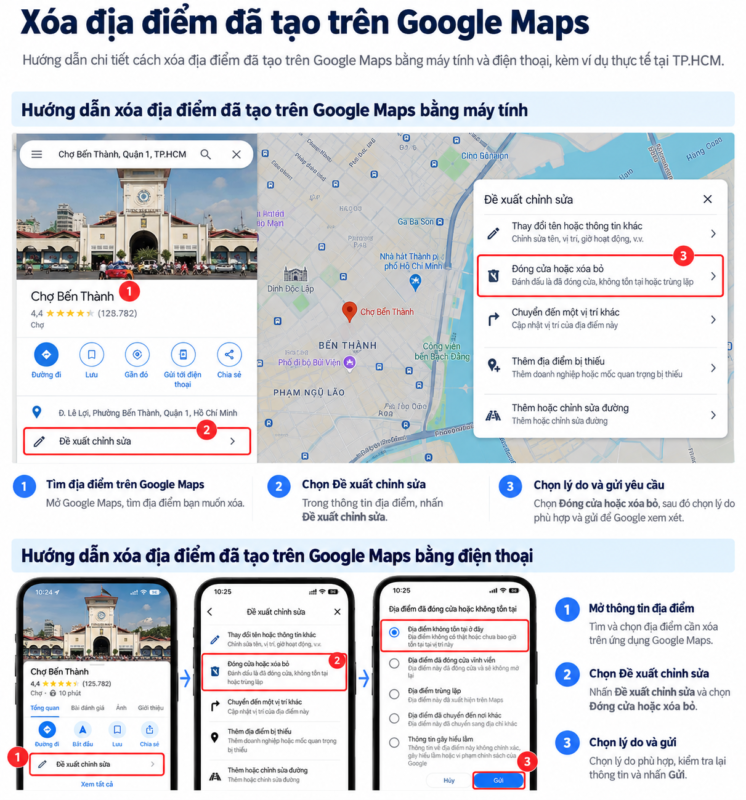
Bạn cũng có thể gửi đề xuất bằng ứng dụng Google Maps trên điện thoại Android hoặc iPhone.
Bước 1: Mở ứng dụng Google Maps
Mở ứng dụng Google Maps và tìm địa điểm cần xử lý. Kiểm tra kỹ tên, địa chỉ và vị trí trên bản đồ để tránh chọn nhầm địa điểm lân cận.
Bước 2: Mở thông tin địa điểm
Chạm vào tên địa điểm hoặc ghim trên bản đồ để mở trang thông tin chi tiết.
Bước 3: Chọn “Đề xuất chỉnh sửa”
Tìm mục “Đề xuất chỉnh sửa” trong trang thông tin địa điểm. Tùy phiên bản ứng dụng, cách bố trí các mục có thể khác nhau.
Bước 4: Chọn lý do và gửi
Chọn lý do phù hợp với tình trạng thực tế, kiểm tra thông tin rồi gửi đề xuất. Sau đó, chờ Google xem xét và cập nhật nếu yêu cầu được chấp thuận.
Gợi ý hình ảnh: Nên sử dụng một bộ ba ảnh chụp màn hình thật, lần lượt thể hiện trang thông tin địa điểm, menu đề xuất chỉnh sửa và màn hình chọn lý do.
5. Cách gỡ hồ sơ doanh nghiệp khỏi tài khoản Google
Nếu bạn là chủ sở hữu hoặc người quản lý Google Business Profile, nhưng không muốn tiếp tục quản lý hồ sơ đó, hãy phân biệt thao tác gỡ hồ sơ khỏi tài khoản với yêu cầu gỡ địa điểm khỏi Google Maps.
Bước 1: Đăng nhập tài khoản quản lý
Đăng nhập đúng tài khoản Google đang quản lý doanh nghiệp. Kiểm tra tên và địa điểm trước khi thao tác để tránh ảnh hưởng đến hồ sơ khác.
Bước 2: Mở phần cài đặt hồ sơ
Mở hồ sơ doanh nghiệp trên Google Search hoặc Google Maps và truy cập phần cài đặt. Tìm tùy chọn liên quan đến việc gỡ hồ sơ doanh nghiệp khỏi tài khoản.
Tên gọi và đường dẫn thao tác có thể thay đổi theo giao diện Google hiện hành.
Bước 3: Đọc kỹ thông báo trước khi xác nhận
Trước khi gỡ hồ sơ, hãy đọc kỹ các cảnh báo về quyền quản lý và nội dung liên quan. Việc gỡ hồ sơ khỏi tài khoản không bảo đảm địa điểm biến mất khỏi Google Maps hoặc Google Search.
Nếu doanh nghiệp đã đóng cửa, hãy cân nhắc cập nhật trạng thái đóng cửa vĩnh viễn. Nếu chỉ chuyển địa chỉ, nên kiểm tra khả năng cập nhật hồ sơ hiện tại trước khi thực hiện thao tác khác.
Tham khảo hướng dẫn chính thức tại Google Business Profile Help.
6. Ví dụ thực tế tại TP.HCM: Nên xóa địa điểm hay cập nhật hồ sơ?
Các tình huống dưới đây là ví dụ minh họa theo bối cảnh TP.HCM, không đại diện cho hồ sơ của doanh nghiệp cụ thể.
Tình huống 1: Tạo nhầm địa điểm gần Chợ Bến Thành
Một người dùng muốn tìm quán cà phê ở Quận 1 nhưng vô tình gửi thêm một địa điểm mới không tồn tại.
Cách xử lý: Tìm địa điểm đã tạo, kiểm tra thông tin và gửi đề xuất gỡ nếu địa điểm thực sự không tồn tại. Không báo cáo quán cà phê thật chỉ vì thông tin do mình thêm bị sai.
Tình huống 2: Tiệm sửa xe tại Bình Thạnh đã đóng cửa
Một tiệm sửa xe không còn hoạt động nhưng hồ sơ vẫn xuất hiện trên Google Maps.
Cách xử lý: Nếu bạn quản lý hồ sơ, hãy cập nhật trạng thái đóng cửa vĩnh viễn. Nếu không quản lý hồ sơ, bạn có thể gửi đề xuất cập nhật trạng thái phù hợp.
Tình huống 3: Cửa hàng tại Quận 7 có hai hồ sơ
Một doanh nghiệp phát hiện hai hồ sơ cùng đại diện cho một cửa hàng, trong đó một hồ sơ có thông tin chính xác và đã có đánh giá khách hàng.
Cách xử lý: Kiểm tra hồ sơ chính xác và gửi đề xuất xử lý trùng lặp. Không tự ý yêu cầu gỡ hồ sơ đang hoạt động nếu chưa xác định rõ tình trạng.
Tình huống 4: Doanh nghiệp chuyển địa chỉ trong TP.HCM
Một cửa hàng chuyển địa chỉ nhưng vẫn tiếp tục hoạt động kinh doanh.
Cách xử lý: Kiểm tra khả năng cập nhật địa chỉ trên hồ sơ hiện có trước khi tạo hồ sơ mới hoặc yêu cầu gỡ. Việc tạo thêm hồ sơ có thể gây nhầm lẫn cho khách hàng và làm thông tin doanh nghiệp bị phân tán.
7. Vì sao đã gửi yêu cầu nhưng địa điểm vẫn còn trên Google Maps?
Nếu địa điểm chưa biến mất sau khi gửi đề xuất, có một số khả năng cần kiểm tra.
Google chưa chấp thuận đề xuất
Google cần xem xét thông tin trước khi cập nhật. Nếu lý do chưa phù hợp hoặc không đủ căn cứ, đề xuất có thể không được chấp thuận.
Bạn chỉ gỡ hồ sơ khỏi tài khoản quản lý
Gỡ quyền quản lý hoặc gỡ nội dung khỏi tài khoản không đồng nghĩa địa điểm bị xóa khỏi Google Maps. Hãy xác định lại mục tiêu và sử dụng đúng quy trình.
Địa điểm vẫn hoạt động hợp lệ
Nếu doanh nghiệp vẫn hoạt động và đáp ứng điều kiện xuất hiện trên Google, yêu cầu gỡ có thể không được chấp thuận. Nếu chỉ sai địa chỉ hoặc giờ hoạt động, hãy ưu tiên đề xuất cập nhật thông tin.
Bạn đã chọn sai lý do
Ví dụ, cửa hàng chỉ chuyển địa chỉ nhưng lại được báo cáo là không tồn tại. Trong trường hợp này, cần xác minh lại tình trạng thực tế và lựa chọn phương án phù hợp.
Không nên gửi liên tục các báo cáo giống nhau hoặc báo cáo sai sự thật nhằm làm cho một địa điểm biến mất.
8. Câu hỏi thường gặp về xóa địa điểm đã tạo trên Google Maps
Tôi có thể xóa địa điểm do mình tạo trên Google Maps không?
Bạn có thể gửi đề xuất xử lý nếu địa điểm không tồn tại, trùng lặp hoặc không đủ điều kiện xuất hiện. Google sẽ xem xét trước khi quyết định cập nhật. Không phải mọi địa điểm đều có thể bị gỡ chỉ vì người tạo muốn xóa.
Gỡ hồ sơ doanh nghiệp khỏi tài khoản có làm địa điểm biến mất không?
Không nhất thiết. Việc gỡ hồ sơ khỏi tài khoản quản lý không bảo đảm địa điểm biến mất khỏi Google Search hoặc Google Maps.
Tôi có thể yêu cầu xóa địa điểm của người khác không?
Bạn có thể gửi đề xuất nếu có căn cứ cho thấy địa điểm không tồn tại, trùng lặp hoặc có thông tin không chính xác. Google sẽ xem xét đề xuất trước khi quyết định.
Doanh nghiệp chuyển địa chỉ tại TP.HCM có nên xóa hồ sơ cũ không?
Không nên xóa ngay khi chưa kiểm tra. Nếu doanh nghiệp vẫn hoạt động, hãy xem xét cập nhật địa chỉ trên hồ sơ hiện tại theo hướng dẫn của Google để hạn chế tạo hồ sơ trùng lặp.
Gửi yêu cầu xóa địa điểm thì bao lâu có kết quả?
Không có thời gian xử lý cố định áp dụng cho mọi trường hợp. Kết quả phụ thuộc vào quá trình xem xét và thông tin được cung cấp. Bạn nên theo dõi thông báo hoặc trạng thái yêu cầu nếu có.
Kết luận
Xóa địa điểm đã tạo trên Google Maps cần được thực hiện dựa trên tình trạng thực tế của địa điểm. Nếu tạo nhầm một địa điểm không tồn tại, bạn có thể gửi đề xuất gỡ. Nếu doanh nghiệp đã đóng cửa, hãy cân nhắc cập nhật trạng thái đóng cửa; nếu chỉ chuyển địa chỉ hoặc có hồ sơ trùng lặp, hãy kiểm tra phương án xử lý phù hợp trước khi xóa.
Đối với doanh nghiệp tại TP.HCM, duy trì thông tin Google Maps chính xác giúp khách hàng tìm đúng địa chỉ và hạn chế nhầm lẫn giữa các cửa hàng. Trước khi thực hiện thao tác ảnh hưởng đến hồ sơ, hãy kiểm tra quyền quản lý và tình trạng thực tế của địa điểm.
Nếu doanh nghiệp đang gặp vấn đề về hồ sơ hoặc khả năng hiển thị trên bản đồ, bạn có thể tham khảo dịch vụ Google Maps của Win Media để tìm hiểu hướng xử lý phù hợp.
Thông tin liên hệ Win Media
Công Ty TNHH Công Nghệ Win Media
- Địa chỉ: 51 Thép Mới, Phường Bảy Hiền, TP Hồ Chí Minh
- Hotline: 0983 60 90 10
- Email: [email protected]
- Website: https://winmedia.vn/