Hướng Dẫn Tạo Sitemap Website, Khai Báo Và Kiểm Tra Trên Google Search Console
Sitemap là một thành phần quan trọng trong quá trình tối ưu SEO kỹ thuật, giúp công cụ tìm kiếm phát hiện những URL quan trọng trên website. Tuy nhiên, không phải chủ website nào cũng biết cách tạo Sitemap, kiểm tra đường dẫn XML hay khai báo đúng cách trên Google Search Console. Trong bài viết này, Win Media sẽ hướng dẫn cách tạo Sitemap website từ cơ bản đến nâng cao, áp dụng cho cả WordPress và website được xây dựng trên nền tảng riêng. Bạn cũng sẽ biết cách kiểm tra trạng thái Sitemap và xử lý những lỗi thường gặp sau khi gửi lên Google.
- 1. Sitemap website là gì? Vì sao cần tạo Sitemap?
- 2. Cách kiểm tra website đã có Sitemap hay chưa
- 3. Hướng dẫn tạo Sitemap website
- 4. Cách kiểm tra Sitemap trước khi khai báo Google
- 5. Hướng dẫn khai báo Sitemap trên Google Search Console
- 6. Cách xử lý các lỗi Sitemap thường gặp trên Google Search Console
- 7. Cách cập nhật và quản lý Sitemap khi website thay đổi
- 8. Những lưu ý quan trọng khi tạo Sitemap chuẩn SEO
- 9. Câu hỏi thường gặp về cách tạo Sitemap website
- 10. Kết luận
1. Sitemap website là gì? Vì sao cần tạo Sitemap?
1.1. Sitemap website là gì?
Sitemap (sơ đồ trang web) là một tệp chứa danh sách các URL quan trọng trên website, được tạo ra để hỗ trợ công cụ tìm kiếm khám phá và hiểu cấu trúc nội dung của trang web.
Trong SEO, định dạng được sử dụng phổ biến nhất là XML Sitemap. Tệp này cung cấp cho Google thông tin về những URL mà website muốn công cụ tìm kiếm biết đến, đồng thời có thể chứa dữ liệu về thời điểm nội dung được cập nhật gần nhất.
Ví dụ, một website có thể có Sitemap tại đường dẫn:
https://example.com/sitemap.xml
Khi truy cập đường dẫn này, bạn có thể nhìn thấy danh sách URL hoặc một Sitemap Index chứa các Sitemap thành phần như bài viết, trang tĩnh, danh mục và sản phẩm.
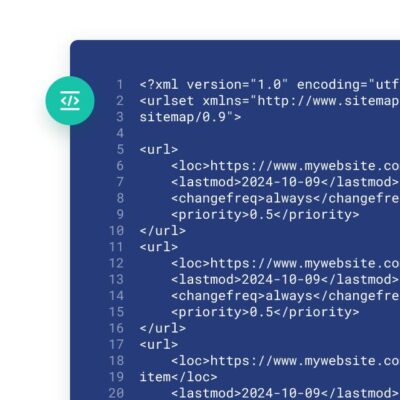
Một Sitemap XML cơ bản thường có cấu trúc như sau:
<?xml version="1.0" encoding="UTF-8"?>
<urlset xmlns="http://www.sitemaps.org/schemas/sitemap/0.9">
  <url>
    <loc>https://example.com/</loc>
    <lastmod>2026-11-10</lastmod>
  </url>
  <url>
    <loc>https://example.com/gioi-thieu/</loc>
    <lastmod>2026-11-12</lastmod>
  </url>
</urlset>
Trong đó:
<?xml version="1.0" encoding="UTF-8"?>: Khai báo phiên bản XML và bảng mã ký tự.<urlset>: Thẻ bao ngoài danh sách URL trong Sitemap.<url>: Đại diện cho một địa chỉ trang trên website.<loc>: Chứa URL đầy đủ của trang.<lastmod>: Thể hiện thời điểm nội dung được cập nhật gần nhất.
Lưu ý: Sitemap có thể chứa nhiều URL. Google cũng hỗ trợ các định dạng Sitemap khác như RSS, Atom và tệp văn bản URL, nhưng XML Sitemap thường linh hoạt hơn khi quản lý website có nhiều loại nội dung.
1.2. Sitemap có vai trò gì đối với SEO?
Sitemap không trực tiếp giúp website tăng thứ hạng từ khóa, nhưng hỗ trợ Google phát hiện và thu thập dữ liệu các trang quan trọng.
Một số lợi ích cụ thể gồm:
Hỗ trợ Google phát hiện URL mới: Khi website đăng bài viết, tạo trang dịch vụ hoặc thêm sản phẩm, Sitemap được cập nhật có thể giúp Google biết đến những URL này.
Hỗ trợ thu thập dữ liệu website: Với website có nhiều trang, cấu trúc phức tạp hoặc nhiều nội dung nằm sâu trong hệ thống liên kết, Sitemap cung cấp thêm một nguồn thông tin để Google khám phá URL.
Giúp quản trị viên theo dõi Sitemap: Khi gửi Sitemap qua Google Search Console, người quản trị có thể theo dõi thời điểm Google đọc tệp, số URL được phát hiện và những lỗi xử lý nếu có.
Hỗ trợ quản lý website lớn: Website thương mại điện tử, website tin tức hoặc website có hàng nghìn trang có thể chia Sitemap theo từng nhóm nội dung để thuận tiện quản lý.
Tuy nhiên, cần hiểu đúng rằng Sitemap chỉ là tín hiệu gợi ý cho công cụ tìm kiếm. Việc Google đọc được Sitemap không đảm bảo mọi URL trong đó sẽ được thu thập dữ liệu hoặc lập chỉ mục.
1.3. Phân biệt Sitemap XML và robots.txt
Sitemap XML và robots.txt đều liên quan đến hoạt động của công cụ tìm kiếm nhưng có chức năng khác nhau.
| Tiêu chí | Sitemap XML | robots.txt |
|---|---|---|
| Chức năng | Liệt kê URL muốn công cụ tìm kiếm biết đến | Hướng dẫn crawler những khu vực được hoặc không được thu thập dữ liệu |
| Định dạng | XML, RSS, Atom hoặc TXT | Tệp văn bản |
| Nội dung | Danh sách URL và thông tin liên quan | Các quy tắc như User-agent, Disallow, Allow |
| Đường dẫn thường gặp | /sitemap.xml | /robots.txt |
| Mục đích SEO | Hỗ trợ phát hiện URL | Quản lý hoạt động thu thập dữ liệu |
Hai tệp này có thể phối hợp với nhau. Ví dụ, robots.txt có thể chứa dòng khai báo vị trí Sitemap:
User-agent: *
Disallow:

Sitemap: https://example.com/sitemap.xml
Việc khai báo Sitemap trong robots.txt giúp công cụ tìm kiếm biết vị trí tệp mà không cần chỉ dựa vào thao tác gửi trong Google Search Console.
2. Cách kiểm tra website đã có Sitemap hay chưa
Trước khi tạo Sitemap mới, bạn nên kiểm tra website đã được hệ thống hoặc plugin SEO tự động tạo Sitemap hay chưa. Đây là bước quan trọng để tránh tình trạng tạo nhiều Sitemap trùng lặp hoặc sử dụng sai đường dẫn.
2.1. Kiểm tra các đường dẫn Sitemap phổ biến
Bạn có thể mở trình duyệt và lần lượt kiểm tra những đường dẫn dưới đây. Thay tenmien.com bằng tên miền thực tế của website.
| Đường dẫn | Thường gặp ở |
|---|---|
https://tenmien.com/sitemap.xml | Sitemap XML hoặc Sitemap Index |
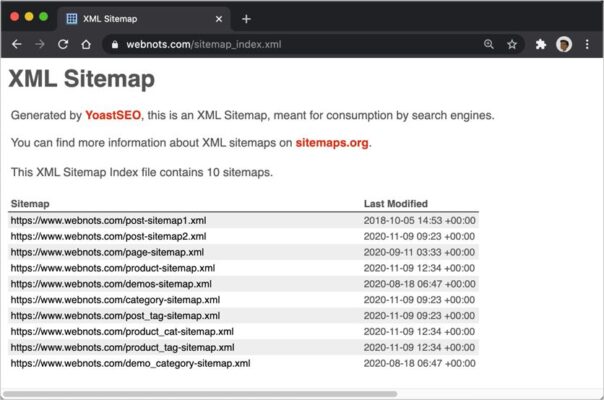
https://tenmien.com/sitemap_index.xml | Yoast SEO, Rank Math và một số hệ thống khác |
https://tenmien.com/wp-sitemap.xml | Sitemap mặc định của WordPress |
https://tenmien.com/robots.txt | Kiểm tra dòng khai báo Sitemap |
Ví dụ, nếu website sử dụng WordPress, bạn có thể thử truy cập:
https://example.com/wp-sitemap.xml
Nếu website dùng Rank Math hoặc Yoast SEO, đường dẫn thường là:
https://example.com/sitemap_index.xml
Khi truy cập, nếu trình duyệt hiển thị danh sách URL hoặc một tệp XML có cấu trúc hợp lệ, website có thể đã có Sitemap hoạt động.
Nếu nhận được lỗi 404, không nên vội kết luận website chưa có Sitemap. Hãy kiểm tra plugin SEO, cấu hình hệ thống và các đường dẫn Sitemap khác.
2.2. Kiểm tra Sitemap trong robots.txt
Robots.txt thường nằm tại thư mục gốc của website.
Bạn truy cập:
https://tenmien.com/robots.txt
Sau đó tìm dòng có nội dung bắt đầu bằng Sitemap:.
Ví dụ:
User-agent: *
Disallow: /wp-admin/

Sitemap: https://tenmien.com/sitemap_index.xml
Đường dẫn phía sau Sitemap: chính là địa chỉ Sitemap được khai báo trong robots.txt.
Nếu không có dòng này, website vẫn có thể sở hữu Sitemap và Google vẫn có thể phát hiện thông qua những phương thức khác. Bạn có thể bổ sung đường dẫn Sitemap vào robots.txt nếu cần.
2.3. Cách nhận biết Sitemap đang hoạt động
Sau khi tìm được URL Sitemap, hãy kiểm tra một số yếu tố:
- Sitemap mở được trên trình duyệt.
- Tệp trả về nội dung XML hoặc định dạng Sitemap hợp lệ.
- Các URL trong Sitemap sử dụng đúng tên miền và giao thức HTTPS.
- Những URL quan trọng có thể truy cập bình thường.
- Không có quá nhiều URL lỗi 404 hoặc URL chuyển hướng.
- Sitemap không bị yêu cầu đăng nhập hoặc chặn truy cập công khai.
Nếu website đã có Sitemap hoạt động tốt, bạn không cần tạo thêm một tệp mới. Hãy sử dụng URL hiện tại để khai báo trên Google Search Console.
3. Hướng dẫn tạo Sitemap website
Cách tạo Sitemap phụ thuộc vào nền tảng xây dựng website. Với WordPress, bạn có thể tận dụng chức năng mặc định hoặc plugin SEO. Với website lập trình riêng, cần sử dụng CMS, công cụ tạo Sitemap hoặc giải pháp từ đội ngũ kỹ thuật.
3.1. Cách tạo Sitemap tự động trên WordPress
WordPress hiện hỗ trợ tạo XML Sitemap mặc định. Ngoài ra, các plugin SEO như Yoast SEO và Rank Math cũng cung cấp tính năng tạo và quản lý Sitemap.
Cách 1: Tạo Sitemap bằng chức năng mặc định của WordPress
Từ WordPress 5.5, hệ thống đã tích hợp chức năng tạo XML Sitemap cơ bản.
Các bước thực hiện:
Bước 1: Truy cập trang quản trị WordPress.
Bước 2: Mở đường dẫn Sitemap mặc định bằng cách thêm /wp-sitemap.xml sau tên miền.
Ví dụ:
https://example.com/wp-sitemap.xml
Bước 3: Kiểm tra danh sách Sitemap thành phần.
WordPress có thể chia Sitemap thành các nhóm nội dung như bài viết, trang, người dùng và các loại nội dung công khai khác tùy cấu hình website.
Bước 4: Kiểm tra khả năng truy cập và nội dung URL.
Nếu Sitemap hiển thị bình thường, bạn có thể sử dụng đường dẫn này để khai báo trên Google Search Console.
Lưu ý: Nếu website đã sử dụng plugin SEO để tạo Sitemap, hãy kiểm tra xem plugin có đang quản lý Sitemap riêng hay không. Tránh bật nhiều hệ thống tạo Sitemap cùng lúc mà không có chủ đích.
Cách 2: Tạo Sitemap bằng plugin Yoast SEO
Yoast SEO là plugin hỗ trợ tối ưu SEO phổ biến trên WordPress, có chức năng tạo XML Sitemap và tự động cập nhật khi nội dung website thay đổi.
Các bước thực hiện:
Bước 1: Đăng nhập WordPress và cài đặt, kích hoạt plugin Yoast SEO nếu website chưa sử dụng.
Bước 2: Truy cập mục Yoast SEO → Settings.
Bước 3: Tìm nhóm thiết lập Site features hoặc tính năng liên quan đến Technical SEO.
Bước 4: Tìm chức năng XML Sitemaps và bật trạng thái hoạt động.
Bước 5: Lưu thay đổi nếu hệ thống yêu cầu.
Bước 6: Truy cập đường dẫn:
https://example.com/sitemap_index.xml
Nếu thiết lập thành công, bạn sẽ thấy Sitemap Index chứa các Sitemap thành phần, chẳng hạn như bài viết, trang hoặc danh mục tùy cấu hình.
Một ưu điểm của Yoast SEO là Sitemap được cập nhật tự động khi bạn thêm hoặc xóa nội dung đủ điều kiện xuất hiện trong Sitemap.
Cách 3: Tạo Sitemap bằng plugin Rank Math SEO
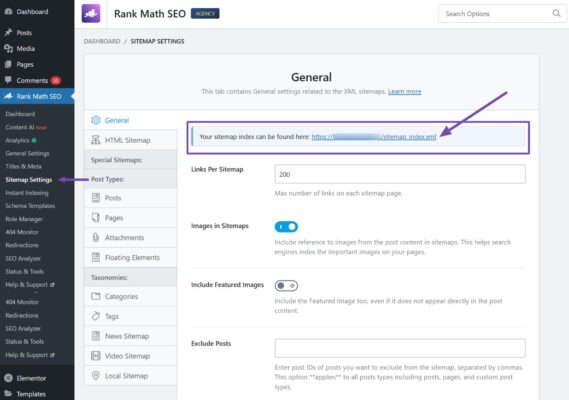
Rank Math cũng hỗ trợ tạo Sitemap XML trực tiếp trong WordPress.
Thực hiện theo các bước:
Bước 1: Đăng nhập trang quản trị WordPress.
Bước 2: Cài đặt và kích hoạt plugin Rank Math SEO.
Bước 3: Truy cập Rank Math SEO → Dashboard.
Bước 4: Kiểm tra module Sitemap. Nếu module chưa được bật, hãy kích hoạt tính năng này.
Bước 5: Truy cập Rank Math SEO → Sitemap Settings.
Bước 6: Kiểm tra các nhóm thiết lập gồm:
- General: Cấu hình chung cho Sitemap.
- Posts: Quản lý Sitemap bài viết.
- Pages: Quản lý Sitemap trang.
- Categories: Quản lý Sitemap danh mục.
- Tags: Quản lý Sitemap thẻ.
- Các loại nội dung tùy chỉnh nếu website có sử dụng.
Bước 7: Chọn những loại nội dung cần đưa vào Sitemap và lưu cấu hình.
Bước 8: Mở đường dẫn Sitemap Index:
https://example.com/sitemap_index.xml
Kiểm tra xem các Sitemap thành phần đã xuất hiện đúng như mong muốn hay chưa.
Lưu ý khi sử dụng plugin SEO: Nếu website đang dùng Yoast SEO, không nên cài thêm Rank Math chỉ để tạo Sitemap. Hãy chọn một hệ thống quản lý Sitemap chính, sau đó kiểm tra để tránh phát sinh nhiều Sitemap trùng lặp.
3.2. Cách tạo Sitemap cho website không sử dụng WordPress
Với website xây dựng bằng Laravel, PHP, React, hệ thống CMS riêng hoặc nền tảng khác, cách tạo Sitemap phụ thuộc vào kiến trúc và khả năng quản lý dữ liệu của website.
Có ba phương án thường được sử dụng.
Phương án 1: Sử dụng chức năng có sẵn của CMS
Nếu website sử dụng một nền tảng quản trị nội dung như Wix, Shopify hoặc CMS riêng, hãy kiểm tra tài liệu hướng dẫn của nền tảng.
Nhiều hệ thống đã tự động tạo Sitemap và cập nhật khi người quản trị thêm hoặc xóa nội dung.
Bạn chỉ cần tìm đường dẫn Sitemap, kiểm tra nội dung và khai báo trên Google Search Console nếu cần.
Phương án 2: Sử dụng công cụ tạo Sitemap trực tuyến
Với website nhỏ hoặc website chưa có chức năng tự sinh Sitemap, bạn có thể sử dụng công cụ tạo XML Sitemap.
Quy trình cơ bản:
- Truy cập một công cụ tạo Sitemap trực tuyến.
- Nhập URL trang chủ website.
- Chọn phạm vi thu thập URL phù hợp.
- Khởi chạy quá trình quét website.
- Kiểm tra danh sách URL được tìm thấy.
- Tải tệp Sitemap XML về máy tính.
- Kiểm tra lại các URL trước khi đưa lên website.
Một số công cụ có thể hỗ trợ quét website và xuất Sitemap XML. Tuy nhiên, bạn cần kiểm tra kỹ kết quả vì công cụ có thể thu thập cả URL không cần thiết, URL tham số hoặc những trang không muốn Google lập chỉ mục.
Đối với website lớn, công cụ quét bên ngoài không phải lúc nào cũng phát hiện được toàn bộ URL, đặc biệt khi nội dung được tạo động hoặc không có liên kết nội bộ dẫn đến.
Phương án 3: Tạo Sitemap XML thủ công
Nếu website chỉ có một số lượng nhỏ URL, bạn có thể tạo Sitemap bằng trình soạn thảo văn bản như Notepad.
Ví dụ, tạo tệp sitemap.xml với nội dung:
<?xml version="1.0" encoding="UTF-8"?>
<urlset xmlns="http://www.sitemaps.org/schemas/sitemap/0.9">

  <url>
    <loc>https://example.com/</loc>
    <lastmod>2026-11-10</lastmod>
  </url>

  <url>
    <loc>https://example.com/gioi-thieu/</loc>
    <lastmod>2026-11-12</lastmod>
  </url>

  <url>
    <loc>https://example.com/dich-vu-seo/</loc>
    <lastmod>2026-11-15</lastmod>
  </url>

</urlset>
Trong ví dụ này, website có ba URL được đưa vào Sitemap.
Sau khi tạo nội dung:
- Lưu tệp với tên
sitemap.xml. - Chọn bảng mã UTF-8.
- Kiểm tra cú pháp XML và URL.
- Truy cập hosting hoặc máy chủ quản lý website.
- Tải tệp lên thư mục gốc của tên miền.
- Kiểm tra lại bằng cách truy cập
https://example.com/sitemap.xml.
Không nên duy trì Sitemap thủ công nếu website thường xuyên đăng bài hoặc có nhiều URL. Khi nội dung thay đổi, bạn phải cập nhật tệp để tránh thiếu URL hoặc giữ lại những trang đã bị xóa.
3.3. Những URL nên và không nên đưa vào Sitemap
Tạo được Sitemap chưa đủ. Bạn cần lựa chọn đúng URL để tránh gửi cho Google những trang không có giá trị SEO.
Những URL nên đưa vào Sitemap:
- Trang chủ website.
- Trang giới thiệu doanh nghiệp.
- Trang dịch vụ quan trọng.
- Trang danh mục có nội dung hữu ích.
- Bài viết chất lượng muốn xuất hiện trên Google.
- Trang sản phẩm còn hoạt động.
- Các URL chính tắc (canonical) mà website muốn công cụ tìm kiếm ưu tiên.
Những URL không nên đưa vào Sitemap:
- Trang trả về lỗi 404.
- URL chuyển hướng 301 hoặc 302.
- URL bị gắn thẻ
noindex. - URL trùng lặp nội dung và không phải phiên bản canonical.
- Trang kết quả tìm kiếm nội bộ.
- Trang giỏ hàng, thanh toán hoặc tài khoản cá nhân không cần xuất hiện trên Google.
- URL chứa tham số lọc, sắp xếp không có giá trị SEO.
Một nguyên tắc quan trọng: Sitemap nên chứa những URL mà bạn thực sự muốn Google thu thập dữ liệu và xem xét lập chỉ mục.
Ví dụ, nếu website có hai URL cùng hiển thị một nội dung:
https://example.com/dich-vu-seo/https://example.com/dich-vu-seo/?utm_source=facebook
Nếu URL đầu tiên là canonical, bạn nên đưa URL này vào Sitemap thay vì liệt kê cả hai phiên bản.
4. Cách kiểm tra Sitemap trước khi khai báo Google
Sau khi tạo Sitemap, bạn không nên gửi ngay lên Google Search Console mà chưa kiểm tra. Một số lỗi về cú pháp XML, URL hoặc quyền truy cập có thể khiến Google không đọc được tệp.
4.1. Kiểm tra Sitemap trên trình duyệt
Mở trình duyệt và truy cập URL Sitemap.
Ví dụ:
https://example.com/sitemap.xml
Nếu sử dụng Sitemap Index:
https://example.com/sitemap_index.xml
Kiểm tra những yếu tố sau:
- Trang có mở được hay không?
- Nội dung có hiển thị dưới dạng XML hợp lệ không?
- Có danh sách URL hoặc Sitemap thành phần không?
- URL có đúng tên miền không?
- Có xuất hiện URL lỗi hoặc URL không mong muốn không?
Nếu trình duyệt báo lỗi 404, 403 hoặc 500, cần kiểm tra lại đường dẫn, quyền truy cập hoặc cấu hình máy chủ.
4.2. Kiểm tra cấu trúc XML
Một Sitemap XML hợp lệ cần tuân thủ cấu trúc và cú pháp của định dạng Sitemap.
Ví dụ, nếu sử dụng XML Sitemap cơ bản, cần có thẻ mở và đóng đúng thứ tự:
<?xml version="1.0" encoding="UTF-8"?>
<urlset xmlns="http://www.sitemaps.org/schemas/sitemap/0.9">
  <url>
    <loc>https://example.com/bai-viet/</loc>
  </url>
</urlset>
Một số lỗi thường gặp gồm:
- Thiếu thẻ đóng.
- Sai thứ tự hoặc lồng thẻ không đúng.
- URL không đầy đủ.
- Ký tự đặc biệt trong URL chưa được mã hóa đúng theo XML.
- Ngày tháng trong
lastmodkhông hợp lệ. - Tệp không được lưu bằng UTF-8.
Nếu website có nhiều URL, nên sử dụng công cụ kiểm tra XML hoặc nhờ kỹ thuật viên xác thực cấu trúc trước khi gửi.
4.3. Kiểm tra URL trong Sitemap
Bạn nên kiểm tra ngẫu nhiên một số URL trong Sitemap, đặc biệt là các trang quan trọng.
Mỗi URL cần đáp ứng những điều kiện cơ bản:
- Truy cập được bằng trình duyệt.
- Không trả về lỗi 404 hoặc lỗi máy chủ.
- Không chuyển hướng sang URL khác.
- Không bị chặn bởi quy tắc robots.txt nếu bạn muốn Google thu thập dữ liệu.
- Không mang thẻ
noindexnếu muốn trang được lập chỉ mục. - Có canonical phù hợp với chính URL được liệt kê.
Việc kiểm tra này giúp phát hiện những URL cũ, URL sai cấu trúc hoặc trang không còn phù hợp trước khi gửi Sitemap.
4.4. Kiểm tra giới hạn dung lượng và số lượng URL
Theo quy định của Google, mỗi Sitemap không được vượt quá:
- 50.000 URL.
- 50 MB dung lượng khi chưa nén.
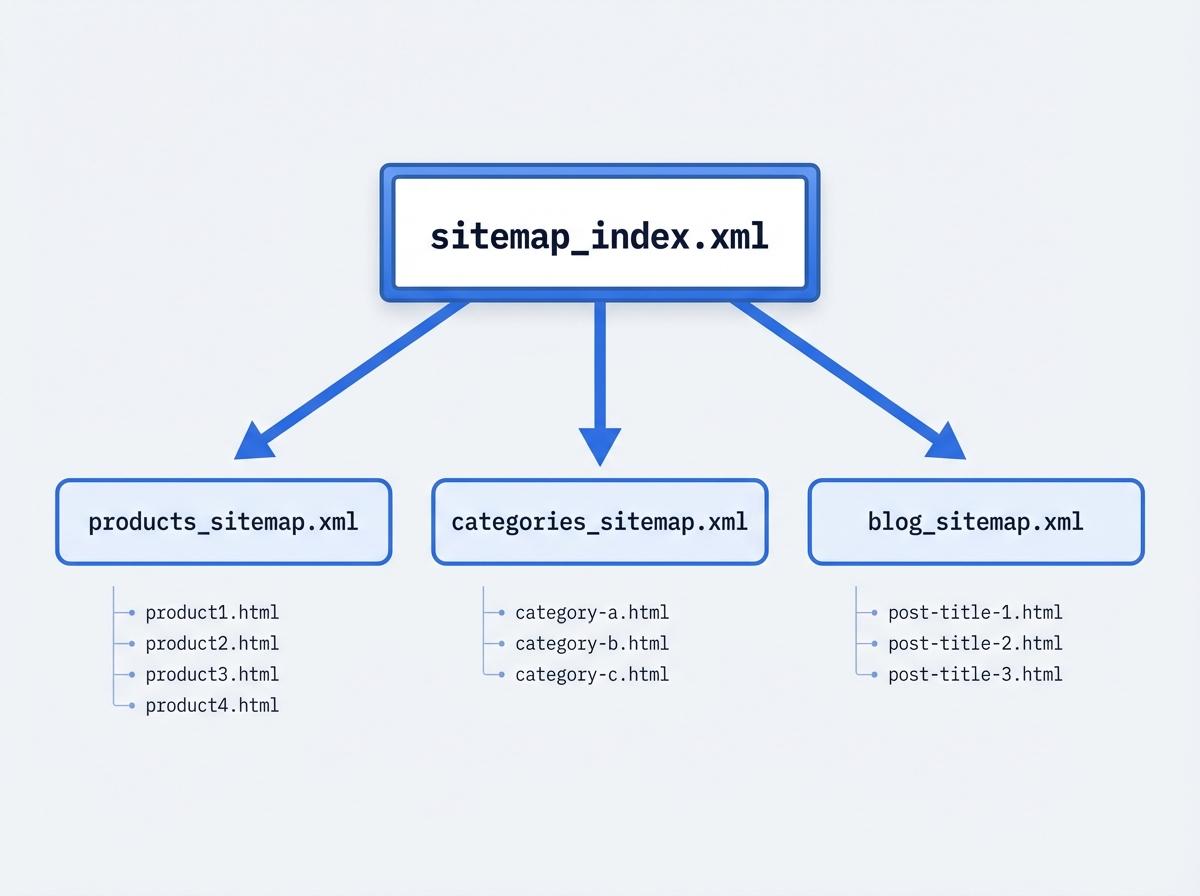
Nếu website vượt một trong hai giới hạn, bạn cần chia Sitemap thành nhiều tệp nhỏ hơn và có thể sử dụng Sitemap Index để quản lý.
Ví dụ:
<?xml version="1.0" encoding="UTF-8"?>
<sitemapindex xmlns="http://www.sitemaps.org/schemas/sitemap/0.9">

  <sitemap>
    <loc>https://example.com/post-sitemap.xml</loc>
  </sitemap>

  <sitemap>
    <loc>https://example.com/page-sitemap.xml</loc>
  </sitemap>

  <sitemap>
    <loc>https://example.com/product-sitemap.xml</loc>
  </sitemap>

</sitemapindex>
Trong đó, Sitemap Index đóng vai trò như tệp tổng hợp, chứa đường dẫn đến những Sitemap thành phần.
Cách chia này đặc biệt hữu ích với website thương mại điện tử, website tin tức và website có lượng nội dung lớn.
5. Hướng dẫn khai báo Sitemap trên Google Search Console
Sau khi hoàn tất việc tạo và kiểm tra Sitemap, bạn có thể gửi đường dẫn lên Google Search Console để Google biết vị trí tệp.
Lưu ý: Thao tác gửi Sitemap không phải là tải tệp trực tiếp lên Google. Bạn đang thông báo cho Google biết URL nơi Sitemap được lưu trên website.
5.1. Truy cập Google Search Console
Bước 1: Truy cập địa chỉ:
https://search.google.com/search-console
Bước 2: Đăng nhập bằng tài khoản Google có quyền quản lý website.
Bước 3: Chọn đúng thuộc tính website (Property) cần khai báo Sitemap.
Nếu website có nhiều phiên bản như HTTP, HTTPS, www và non-www, hãy đảm bảo bạn đang chọn đúng thuộc tính tương ứng với cấu hình website.
Bước 4: Kiểm tra quyền quản lý.
Để gửi Sitemap thông qua báo cáo Sitemaps, tài khoản cần có quyền chủ sở hữu (Owner) đối với thuộc tính tương ứng.
5.2. Cách gửi Sitemap lên Google Search Console
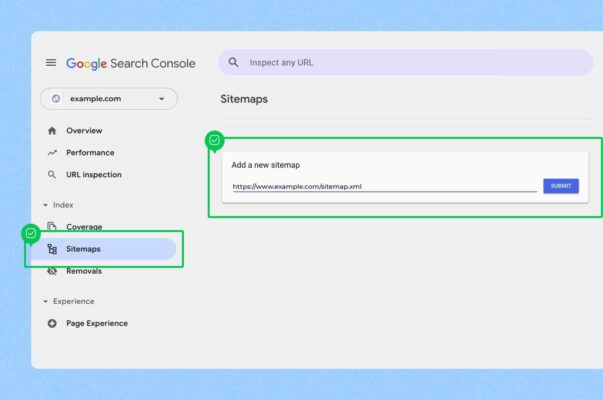
Sau khi chọn đúng Property, bạn thực hiện:
Bước 1: Tìm mục Sơ đồ trang web (Sitemaps) trong thanh điều hướng bên trái.
Bước 2: Mở giao diện quản lý Sitemap.
Bước 3: Tìm ô nhập URL Sitemap tại phần Add a new sitemap.
Bước 4: Nhập đường dẫn Sitemap.
Ví dụ:
sitemap_index.xml
Hoặc:
sitemap.xml
Nếu Google Search Console đã hiển thị tên miền ở phía trước ô nhập, bạn chỉ cần nhập phần đường dẫn còn lại.
Bước 5: Nhấn nút Submit (Gửi).
Bước 6: Chờ hệ thống tiếp nhận và kiểm tra trạng thái Sitemap trong danh sách bên dưới.
Nếu website sử dụng Sitemap Index, bạn thường chỉ cần gửi URL của tệp Index thay vì phải gửi riêng từng Sitemap thành phần.
5.3. Cách kiểm tra trạng thái Sitemap sau khi gửi
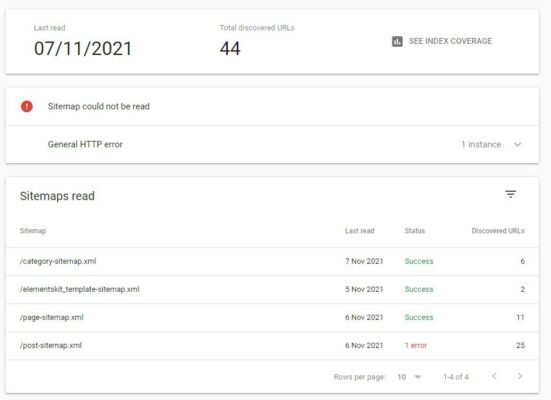
Sau khi khai báo, Google Search Console sẽ hiển thị thông tin về Sitemap.
Một số trường thông tin quan trọng gồm:
| Thông tin | Ý nghĩa |
|---|---|
| Sitemap URL | Địa chỉ Sitemap đã gửi |
| Type | Loại Sitemap được nhận diện |
| Submitted | Thời điểm gửi Sitemap |
| Last read | Lần gần nhất Google đọc Sitemap |
| Status | Trạng thái xử lý |
| Discovered URLs | Số URL Google phát hiện từ Sitemap |
Trong đó, bạn nên chú ý nhất đến trạng thái xử lý.
Success: Google đã đọc và xử lý Sitemap thành công. Đây là trạng thái tích cực, nhưng không đồng nghĩa mọi URL đã được lập chỉ mục.
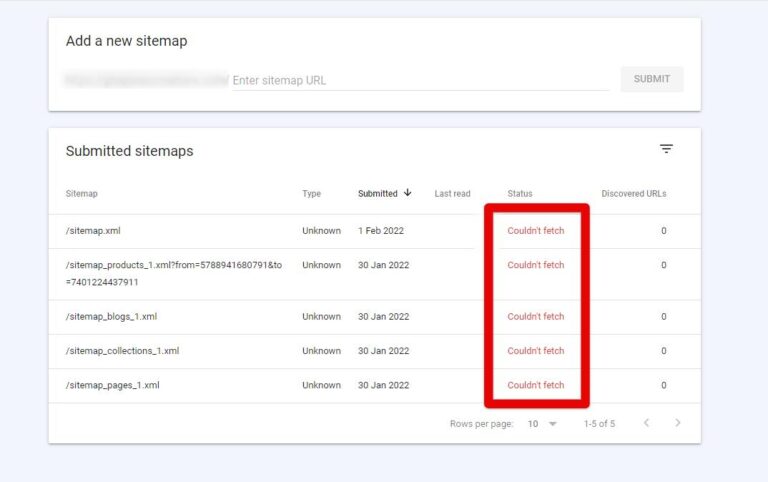
Couldn’t fetch: Google không thể tìm nạp Sitemap. Bạn cần kiểm tra URL, khả năng truy cập của máy chủ, robots.txt và các thiết lập bảo mật.
Has errors: Sitemap có lỗi trong quá trình xử lý. Hãy mở chi tiết báo cáo để xác định loại lỗi và URL liên quan.
Ngoài ra, hãy phân biệt số URL được phát hiện trong Sitemap với số URL đã được Google lập chỉ mục. Đây là hai chỉ số khác nhau và cần được theo dõi riêng.
5.4. Sau khi gửi Sitemap, Google mất bao lâu để xử lý?
Không có thời gian cố định áp dụng cho mọi website.
Google có thể đọc Sitemap sau một khoảng thời gian khác nhau tùy tình trạng website, khả năng truy cập của máy chủ, tần suất Googlebot thu thập dữ liệu và chất lượng nội dung.
Nếu vừa gửi Sitemap, bạn nên theo dõi trường Last read và trạng thái xử lý thay vì liên tục gửi lại cùng một tệp.
Nếu Sitemap đã được đọc thành công nhưng URL chưa xuất hiện trên Google, hãy kiểm tra thêm trạng thái lập chỉ mục trong báo cáo Page indexing hoặc sử dụng URL Inspection cho từng trang quan trọng.
6. Cách xử lý các lỗi Sitemap thường gặp trên Google Search Console
Trong quá trình khai báo Sitemap, website có thể gặp lỗi do cấu trúc XML, URL không hợp lệ, máy chủ hoặc cấu hình SEO. Dưới đây là những trường hợp thường gặp và cách kiểm tra.
6.1. Lỗi Couldn’t fetch – Google không thể tìm nạp Sitemap
Đây là lỗi Google không thể truy cập hoặc tải tệp Sitemap từ website.
Nguyên nhân có thể gồm:
- Nhập sai đường dẫn Sitemap.
- Sitemap trả về lỗi 404 hoặc 500.
- Máy chủ gặp sự cố.
- Tường lửa hoặc hệ thống bảo mật chặn Googlebot.
- Website yêu cầu đăng nhập mới được truy cập.
- Sitemap bị chặn bởi cấu hình máy chủ hoặc CDN.
Cách khắc phục:
- Mở trực tiếp URL Sitemap trên trình duyệt.
- Kiểm tra đường dẫn có chính xác không.
- Kiểm tra mã phản hồi HTTP của Sitemap.
- Kiểm tra cấu hình bảo mật, CDN và tường lửa.
- Đảm bảo Googlebot có thể truy cập tệp.
- Sau khi khắc phục, kiểm tra lại trạng thái trong Search Console.
Không nên chỉ xóa Sitemap và gửi lại nhiều lần nếu nguyên nhân thực tế vẫn chưa được xử lý.
6.2. Lỗi Parsing error – Google không thể phân tích Sitemap
Lỗi này thường liên quan đến cú pháp XML không hợp lệ.
Một số nguyên nhân phổ biến:
- Thiếu thẻ mở hoặc thẻ đóng.
- Sai cấu trúc XML.
- URL chứa ký tự đặc biệt chưa được mã hóa.
- Có nội dung HTML hoặc văn bản thừa trong tệp XML.
- Tệp bị lỗi khi tạo hoặc lưu.
Ví dụ, URL có ký tự & cần được mã hóa đúng trong XML. Thay vì viết trực tiếp:
<loc>https://example.com/?a=1&b=2</loc>Bạn cần viết:
<loc>https://example.com/?a=1&b=2</loc>Cách khắc phục:
- Kiểm tra lại cú pháp XML.
- Đảm bảo URL được mã hóa đúng.
- Xóa nội dung không thuộc cấu trúc Sitemap.
- Tạo lại tệp nếu tệp hiện tại bị lỗi.
- Kiểm tra lại trên trình duyệt trước khi gửi lại.
6.3. Sitemap chứa URL lỗi 404 hoặc URL chuyển hướng
Nếu Sitemap vẫn chứa URL của những trang đã xóa hoặc chuyển hướng, Google có thể phát hiện các URL không còn phù hợp.
Ví dụ:
https://example.com/dich-vu-cu/
URL này đã chuyển hướng sang:
https://example.com/dich-vu-moi/
Nếu URL mới là phiên bản chính thức, bạn nên cập nhật Sitemap để chỉ giữ lại URL đích phù hợp.
Cách khắc phục:
- Xuất danh sách URL từ Sitemap.
- Kiểm tra các URL trả về 404 hoặc chuyển hướng.
- Xác định URL thay thế nếu nội dung đã được chuyển đổi.
- Cập nhật Sitemap để loại bỏ URL lỗi và URL chuyển hướng.
- Kiểm tra lại Sitemap sau khi cập nhật.
6.4. Sitemap chứa URL bị chặn bởi robots.txt hoặc gắn noindex
Đây là vấn đề liên quan đến sự không nhất quán trong cấu hình SEO.
Ví dụ, một URL được đưa vào Sitemap nhưng đồng thời lại có thẻ:
<meta name="robots" content="noindex">Hoặc URL bị chặn thu thập dữ liệu trong robots.txt.
Nếu bạn muốn Google lập chỉ mục URL đó, hãy rà soát lại cấu hình và chỉ giữ URL trong Sitemap khi trang đủ điều kiện được thu thập dữ liệu, không bị gắn noindex và có canonical phù hợp.
Cách khắc phục:
- Kiểm tra thẻ robots của trang.
- Kiểm tra quy tắc robots.txt.
- Kiểm tra canonical.
- Xác định trang có thực sự cần xuất hiện trên Google hay không.
- Điều chỉnh cấu hình hoặc loại URL khỏi Sitemap cho phù hợp.
Lưu ý: robots.txt và noindex có chức năng khác nhau. Chặn thu thập dữ liệu bằng robots.txt không phải là cách đảm bảo một URL biến mất khỏi kết quả tìm kiếm.
6.5. Sitemap chứa URL không đúng tên miền hoặc giao thức
Website có thể tồn tại nhiều phiên bản URL:
http://example.com/https://example.com/https://www.example.com/https://example.com/
Nếu website đã thống nhất sử dụng HTTPS và phiên bản không www, Sitemap nên sử dụng đúng phiên bản URL chính thức.
Cách khắc phục:
- Xác định phiên bản tên miền chuẩn.
- Kiểm tra canonical của các trang.
- Kiểm tra chuyển hướng HTTP sang HTTPS.
- Kiểm tra chuyển hướng www và non-www.
- Cập nhật Sitemap để sử dụng URL chuẩn thống nhất.
6.6. Sitemap không cập nhật nội dung mới
Một số website đăng bài mới nhưng Sitemap chưa xuất hiện URL tương ứng.
Nguyên nhân có thể là:
- Plugin SEO chưa cập nhật Sitemap.
- Cache lưu lại phiên bản Sitemap cũ.
- Loại nội dung mới chưa được bật trong thiết lập Sitemap.
- Bài viết đang ở trạng thái nháp hoặc không đủ điều kiện xuất hiện.
- Website sử dụng Sitemap tĩnh và chưa cập nhật tệp.
Cách khắc phục:
- Kiểm tra trạng thái xuất bản của nội dung.
- Kiểm tra thiết lập Include in Sitemap.
- Xóa cache của website hoặc plugin nếu cần.
- Làm mới Sitemap theo hướng dẫn của hệ thống đang sử dụng.
- Mở lại URL Sitemap để xác nhận nội dung mới đã xuất hiện.
Nếu dùng WordPress với plugin SEO, hãy kiểm tra đúng phần cấu hình Sitemap trước khi can thiệp vào mã nguồn.
7. Cách cập nhật và quản lý Sitemap khi website thay đổi
Tạo Sitemap chỉ là bước đầu. Để duy trì hiệu quả SEO kỹ thuật, bạn cần đảm bảo Sitemap luôn phản ánh đúng những URL quan trọng đang hoạt động trên website.
7.1. Khi nào cần cập nhật Sitemap?
Bạn nên kiểm tra Sitemap khi có những thay đổi đáng kể như:
- Đăng bài viết mới.
- Tạo trang dịch vụ hoặc danh mục mới.
- Thêm sản phẩm vào website.
- Xóa hoặc thay đổi URL.
- Chuyển đổi cấu trúc website.
- Thay đổi tên miền hoặc giao thức.
- Điều chỉnh canonical hoặc thiết lập noindex.
Với website sử dụng hệ thống tạo Sitemap tự động, phần lớn thay đổi có thể được cập nhật mà không cần chỉnh sửa thủ công.
7.2. Có cần gửi lại Sitemap mỗi khi đăng bài mới không?
Thông thường, không cần gửi lại Sitemap thủ công sau mỗi lần đăng bài.
Nếu website sử dụng WordPress cùng plugin SEO hoặc CMS có chức năng tự cập nhật Sitemap, URL mới sẽ được bổ sung vào tệp khi nội dung đủ điều kiện.
Bạn chỉ cần kiểm tra Sitemap đã cập nhật đúng hay chưa và theo dõi trạng thái trong Google Search Console.
Việc gửi lại liên tục một Sitemap không thay đổi không giúp đảm bảo Google lập chỉ mục nhanh hơn.
7.3. Cách khai báo Sitemap trong robots.txt
Ngoài Google Search Console, bạn có thể thêm đường dẫn Sitemap vào robots.txt.
Ví dụ:
User-agent: *
Disallow: /wp-admin/

Sitemap: https://example.com/sitemap_index.xml
Nếu website có nhiều Sitemap độc lập, bạn có thể khai báo nhiều dòng Sitemap: tương ứng.
Sau khi cập nhật, mở:
https://example.com/robots.txt
để kiểm tra nội dung đã được lưu chính xác hay chưa.
7.4. Theo dõi Sitemap định kỳ
Bạn nên đưa việc kiểm tra Sitemap vào quy trình quản trị website.
Một số hạng mục cần theo dõi:
- Sitemap có truy cập được không?
- Google đã đọc Sitemap gần đây chưa?
- Số URL được phát hiện có thay đổi bất thường không?
- Có Sitemap nào xuất hiện lỗi không?
- URL mới có được bổ sung đúng không?
- URL đã xóa có còn tồn tại trong Sitemap không?
Đối với website lớn, nên chia Sitemap theo loại nội dung để dễ xác định nhóm URL phát sinh lỗi.
8. Những lưu ý quan trọng khi tạo Sitemap chuẩn SEO
Để Sitemap hoạt động ổn định và hỗ trợ Google khám phá nội dung hiệu quả, bạn nên ghi nhớ những nguyên tắc sau:
Thứ nhất, chỉ đưa URL quan trọng vào Sitemap. Không nên đưa tất cả URL website vào một cách máy móc. Hãy ưu tiên những trang có nội dung hữu ích và muốn Google xem xét lập chỉ mục.
Thứ hai, sử dụng URL tuyệt đối. Mỗi URL trong Sitemap cần có đầy đủ giao thức và tên miền, ví dụ https://example.com/bai-viet/, thay vì chỉ ghi /bai-viet/.
Thứ ba, thống nhất phiên bản URL. Website sử dụng HTTPS, www hoặc non-www cần có cấu hình nhất quán giữa Sitemap, canonical và chuyển hướng.
Thứ tư, không đưa URL noindex vào Sitemap. Nếu một trang không muốn xuất hiện trên Google, hãy rà soát để tránh đưa URL đó vào danh sách.
Thứ năm, cập nhật lastmod chính xác. Trường lastmod nên phản ánh thời điểm nội dung thực sự được cập nhật đáng kể. Không nên thay đổi ngày cập nhật chỉ để tạo tín hiệu mới giả tạo.
Thứ sáu, không phụ thuộc vào Sitemap để đảm bảo Index. Google vẫn cần đánh giá chất lượng, khả năng truy cập, nội dung và các tín hiệu khác trước khi quyết định lập chỉ mục.
Thứ bảy, tránh tạo nhiều Sitemap trùng lặp. Nếu website đã dùng plugin SEO để quản lý XML Sitemap, hãy kiểm tra trước khi cài thêm công cụ khác.
9. Câu hỏi thường gặp về cách tạo Sitemap website
9.1. Website mới có cần tạo Sitemap không?
Website mới nên có Sitemap để hỗ trợ Google phát hiện các URL quan trọng. Tuy nhiên, nếu website nhỏ, có cấu trúc liên kết nội bộ tốt và các trang đều có thể truy cập từ trang chủ, Sitemap không phải lúc nào cũng là yêu cầu bắt buộc.
9.2. Tạo Sitemap xong bao lâu Google mới nhận?
Không có thời gian cố định. Google có thể đọc Sitemap sau những khoảng thời gian khác nhau tùy khả năng truy cập, tình trạng máy chủ và hoạt động thu thập dữ liệu. Bạn nên kiểm tra trường Last read trong Google Search Console để theo dõi.
9.3. Có cần gửi Sitemap lên Google Search Console không?
Bạn nên gửi Sitemap qua Google Search Console để theo dõi lịch sử gửi, thời điểm Google đọc và những lỗi xử lý. Tuy nhiên, Google cũng có thể phát hiện Sitemap thông qua robots.txt hoặc các phương thức khác.
9.4. Một website có thể có nhiều Sitemap không?
Có. Website lớn có thể chia Sitemap thành nhiều tệp theo nhóm nội dung như bài viết, trang, sản phẩm hoặc hình ảnh. Những tệp này có thể được tổng hợp trong Sitemap Index để dễ quản lý.
9.5. Sitemap có giúp website lên TOP Google nhanh hơn không?
Sitemap không phải yếu tố trực tiếp quyết định thứ hạng từ khóa. Tệp này hỗ trợ Google phát hiện URL, nhưng vị trí trên kết quả tìm kiếm còn phụ thuộc vào chất lượng nội dung, mức độ phù hợp với Search Intent, trải nghiệm người dùng, liên kết và nhiều yếu tố SEO khác.
9.6. Bao lâu nên cập nhật Sitemap một lần?
Nếu sử dụng CMS hoặc plugin SEO có chức năng tự động, Sitemap thường được cập nhật khi nội dung thay đổi. Với Sitemap tạo thủ công, bạn cần cập nhật khi thêm, xóa hoặc thay đổi URL. Dù sử dụng phương án nào, vẫn nên kiểm tra định kỳ để phát hiện lỗi.
9.7. Sitemap có cần chứa tất cả bài viết và trang trên website không?
Không nhất thiết. Sitemap nên chứa những URL chính tắc, có nội dung hữu ích và bạn muốn Google xem xét lập chỉ mục. Các trang noindex, trang lỗi, URL chuyển hướng và trang trùng lặp không nên được đưa vào một cách tùy tiện.
10. Kết luận
Tạo Sitemap website là một công việc quan trọng trong quá trình thiết lập và quản trị SEO kỹ thuật. Để triển khai đúng, bạn cần kiểm tra hệ thống Sitemap hiện có, lựa chọn phương pháp tạo phù hợp với nền tảng website, rà soát URL trước khi khai báo và theo dõi trạng thái trên Google Search Console.
Với WordPress, bạn có thể tận dụng Sitemap mặc định hoặc sử dụng Yoast SEO, Rank Math để tự động tạo và cập nhật. Với website lập trình riêng, cần có giải pháp sinh Sitemap phù hợp với cấu trúc dữ liệu và quy mô nội dung.
Bên cạnh Sitemap, việc quản lý robots.txt, canonical, cấu trúc liên kết nội bộ và khả năng lập chỉ mục cũng cần được thực hiện đồng bộ. Nếu website gặp lỗi kỹ thuật kéo dài hoặc chưa có quy trình quản trị SEO rõ ràng, doanh nghiệp có thể tham khảo các giải pháp quản trị website và tối ưu SEO tại Win Media để duy trì nền tảng website ổn định, thân thiện với công cụ tìm kiếm.